
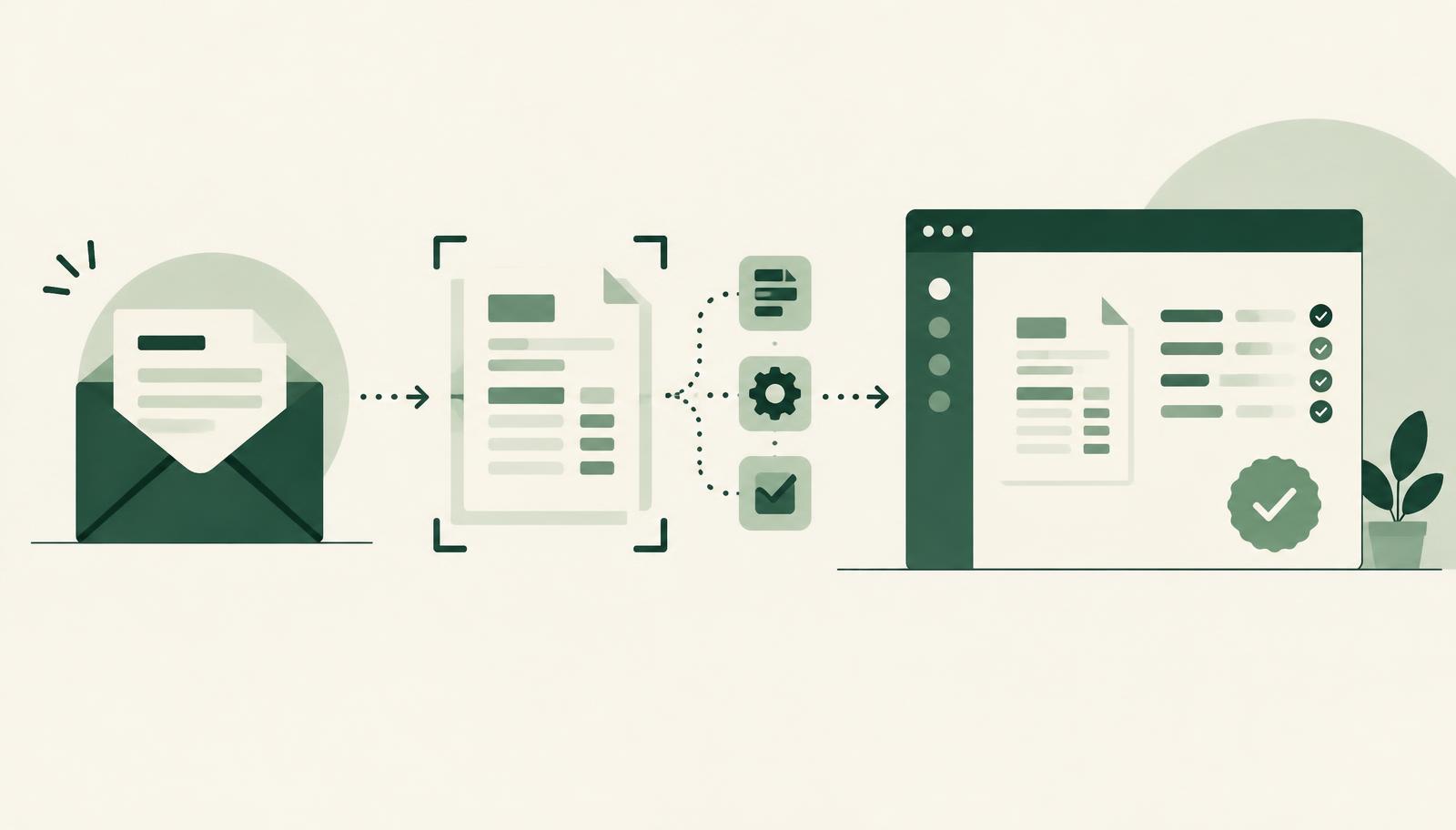
Business Central Belegerfassung verwandelt Eingangsrechnungen, die als PDF, Scan oder E-Rechnung ankommen, in Einkaufsbelege in Ihrem ERP, ohne dass jemand sie abtippt. Statt Lieferantennamen, Beträge, Umsatzsteuer und Fälligkeiten von Hand zu übertragen, liest das System den Beleg, erkennt den Lieferanten, schlägt die Zeilen vor und leitet den Entwurf zur Freigabe an die zuständige Person weiter. Die Buchhaltung prüft nur noch Ausnahmen.
Wenn Ihre Kreditorenbuchhaltung noch jeden E-Mail-Anhang öffnet, ausdruckt, erfasst und ablegt, erklärt dieser Beitrag, wie Document Capture in Microsoft Dynamics 365 Business Central funktioniert, was Sie vor dem Start vorbereiten sollten und wie Sie messen, ob es tatsächlich Zeit spart.
Was Belegerfassung in Business Central bedeutet
Im Alltag umfasst „Document Capture“ den gesamten Weg eines Eingangsbelegs, nicht nur das Scannen:
- Empfang – die Rechnung kommt per E-Mail, über ein E-Rechnungsformat oder als gescanntes Papier.
- Erfassung – die Datei wird in Business Central als Eingangsbeleg abgelegt, nichts bleibt nur in einem persönlichen Postfach.
- Auslesen – Kopfdaten (Lieferant, Rechnungsnummer, Daten, Beträge, Umsatzsteuer) und bei Bedarf Zeilen werden aus dem Beleg gelesen.
- Abgleich – der Lieferant wird der Kreditorenkarte zugeordnet, die Rechnung mit Bestellung oder Wareneingang verglichen.
- Freigabe – die Entwurfsrechnung durchläuft einen Genehmigungsworkflow.
- Buchung – nach der Freigabe wird gebucht, die Originaldatei bleibt mit dem Posten verknüpft.
Business Central bietet standardmäßig die Funktion Eingangsbelege (Incoming Documents), die die Originaldatei speichert und mit dem daraus erstellten Einkaufsbeleg verbindet. Die Optionen zum Auslesen von PDFs und Bildern beschreibt Microsoft in der Business Central Dokumentation auf Microsoft Learn. Die meisten Unternehmen kombinieren diese Standardbausteine mit einer Lokalisierung und einem automatischen Postfachimport, damit der Prozess zu ihrem Markt passt.
Warum manuelle Rechnungserfassung mehr kostet, als es scheint
Manuelle Erfassung wirkt günstig, weil niemand sie als eigene Kostenstelle führt. In der Praxis entstehen versteckte Probleme:
- Tippfehler bei Beträgen, Steuersätzen oder Bankverbindungen, die erst beim Abgleich auffallen.
- Verspätete Freigaben, weil die Rechnung in einem persönlichen Postfach liegt.
- Verpasste Fristen für Zahlung, Skonto oder Steuermeldungen.
- Fehlender Prüfpfad, wenn das Original-PDF auf einem Laufwerk statt beim gebuchten Posten liegt.
- Parallele Listen, etwa eine Excel-Liste „erhalten, aber noch nicht erfasst“.
Belegerfassung nimmt die Buchhaltung nicht aus dem Prozess. Sie verlagert die Zeit vom Tippen zum Prüfen, wo das Fachwissen wirklich zählt.
Manuelle Erfassung vs. Document Capture
| Schritt | Manueller Prozess | Mit Document Capture |
|---|---|---|
| Empfang | Anhänge in persönlichen Postfächern | Ein gemeinsames Postfach wird automatisch in Business Central importiert |
| Erfassung | Jedes Feld wird getippt | Kopfdaten werden ausgelesen und vorgeschlagen |
| Lieferantenprüfung | Manuelle Suche | Zuordnung zur Kreditorenkarte |
| Bestellabgleich | Auf Papier | Abgleich mit Bestellung und Wareneingang im System |
| Freigabe | E-Mail oder Unterschrift | Genehmigungsworkflow mit klarer Historie |
| Archiv | Getrennte Ordner und Laufwerke | Originaldatei mit dem gebuchten Posten verknüpft |
So sieht der Prozess mit HOLYERP aus
HOLYERP liefert Business Central in der Cloud und betreut Unternehmen in Serbien, Deutschland und der Schweiz. Für Eingangsrechnungen sind diese Bausteine entscheidend:
- Automatischer Import von Rechnungen aus E-Mails. Lieferanten senden an eine Adresse, Business Central holt die Rechnungen ab und legt Eingangsbelege an, ohne dass jemand Dateien weiterleitet.
- Strukturierte E-Rechnungen statt Abtippen. E-Rechnungen enthalten bereits maschinenlesbare Daten; sie werden übernommen statt aus einem Bild gelesen. Für Tochtergesellschaften in Serbien ist zusätzlich die direkte Anbindung an das serbische E-Rechnungssystem SEF verfügbar.
- Ein Datenstand für Buchung und Steuer. Erfasste Rechnungen fließen direkt in die Umsatzsteuerauswertungen von Business Central, sodass die Steuermeldung auf denselben Daten beruht, die freigegeben wurden.
Den gesamten Ablauf beschreiben wir ausführlicher im Beitrag Automatische Eingangsrechnungsverarbeitung im ERP.
Strukturierte E-Rechnungen vs. PDF-Belege
Nicht jeder Eingangsbeleg braucht dieselbe Behandlung, und ein guter Prozess trennt sie früh.
Strukturierte E-Rechnungen wie XRechnung oder ZUGFeRD enthalten maschinenlesbare Daten. In Deutschland müssen Unternehmen seit dem 1. Januar 2025 im inländischen B2B-Geschäft E-Rechnungen empfangen können. Bei diesen Belegen bedeutet Erfassung, die Daten korrekt zu übernehmen und das Original aufzubewahren.
PDF- und Papierrechnungen kommen weiterhin von ausländischen Lieferanten, kleineren Firmen und Dienstleistern. Hier sparen Auslesen und Abgleich am meisten Zeit, und hier sind klare Prüfregeln am wichtigsten.
Faustregel: so viele strukturierte Rechnungen wie möglich, Document Capture mit Auslesen für den Rest.
Was Sie vor dem Start vorbereiten sollten
Belegerfassung ist nur so gut wie die Stammdaten dahinter. Prüfen Sie vor dem Go-live:
Saubere Kreditorenstammdaten
Doppelte Lieferanten, fehlende USt-IdNr. oder veraltete Bankverbindungen führen zu falschen Zuordnungen. Bereinigen Sie zuerst Dubletten und Pflichtfelder.
Eine Eingangsadresse für Rechnungen
Legen Sie pro Gesellschaft eine Rechnungsadresse fest und informieren Sie die Lieferanten. Der Prozess funktioniert am besten, wenn Rechnungen nicht mehr in zehn persönlichen Postfächern landen.
Bestelldisziplin
Der Abgleich mit Bestellungen und Wareneingängen hilft nur, wenn Bestellungen existieren und Wareneingänge rechtzeitig gebucht werden. Legen Sie fest, für welche Ausgaben eine Bestellung Pflicht ist.
Freigaberegeln
Definieren Sie, wer was freigibt, nach Betrag, Kostenstelle oder Projekt. Wenn Sie Kosten bereits mit Dimensionen steuern, übernimmt die erfasste Rechnung diese ins Hauptbuch; siehe unseren Leitfaden Business Central Dimensionen.
Umgang mit Ausnahmen
Klären Sie, was passiert, wenn ein Lieferant unbekannt ist, Beträge nicht passen oder die Bestellung fehlt. Eine klar verantwortliche Person verhindert, dass die Warteschlange wächst.
So messen Sie das Ergebnis
Halten Sie vor dem Go-live Ausgangswerte fest und vergleichen Sie nach zwei bis drei Monaten:
- durchschnittliche Zeit vom Rechnungseingang bis zur Buchung,
- Anteil der Rechnungen, die ohne manuelle Korrektur gebucht werden,
- Anzahl der Rechnungen, die länger als eine Woche auf Freigabe warten,
- Anzahl der Mahnungen von Lieferanten,
- Aufwand für Abgrenzungen „erhalten, aber nicht gebucht“ zum Monatsende.
Wichtig ist, dieselben Kennzahlen vorher und nachher auf dieselbe Weise zu erheben, sonst vergleichen Sie Bauchgefühl mit Systemdaten.
Diese Kennzahlen zeigen, ob der Prozess funktioniert und wo Sie als Nächstes ansetzen, etwa bei Lieferanten, die auf E-Rechnungen umstellen sollten.
Häufige Fehler
- Start vor der Stammdatenbereinigung. Schlechte Daten führen zu falschen Zuordnungen und zerstören schnell das Vertrauen ins System.
- Automatisches Buchen ohne Freigabe. Document Capture sollte Entwürfe erstellen; ein Mensch gibt sie frei.
- Die alte Excel-Liste „zur Sicherheit“ behalten. Bei parallelen Listen weiß niemand, welche stimmt.
- Reines IT-Projekt. Kreditorenbuchhaltung, Einkauf und Freigebende müssen sich auf den neuen Ablauf einigen.
Wenn das System selbst angepasst werden muss, etwa ein neues Feld oder eine andere Zuordnungsregel, hilft HOLY BC Agent, der in HOLYERP integrierte Holy-AI-Assistent, bei schneller Diagnose und Planung von Änderungen, damit ein stockender Rechnungsfluss nicht wochenlang auf einen Entwickler wartet.
Möchten Sie sehen, wie Document Capture mit Ihren Rechnungen arbeitet?