
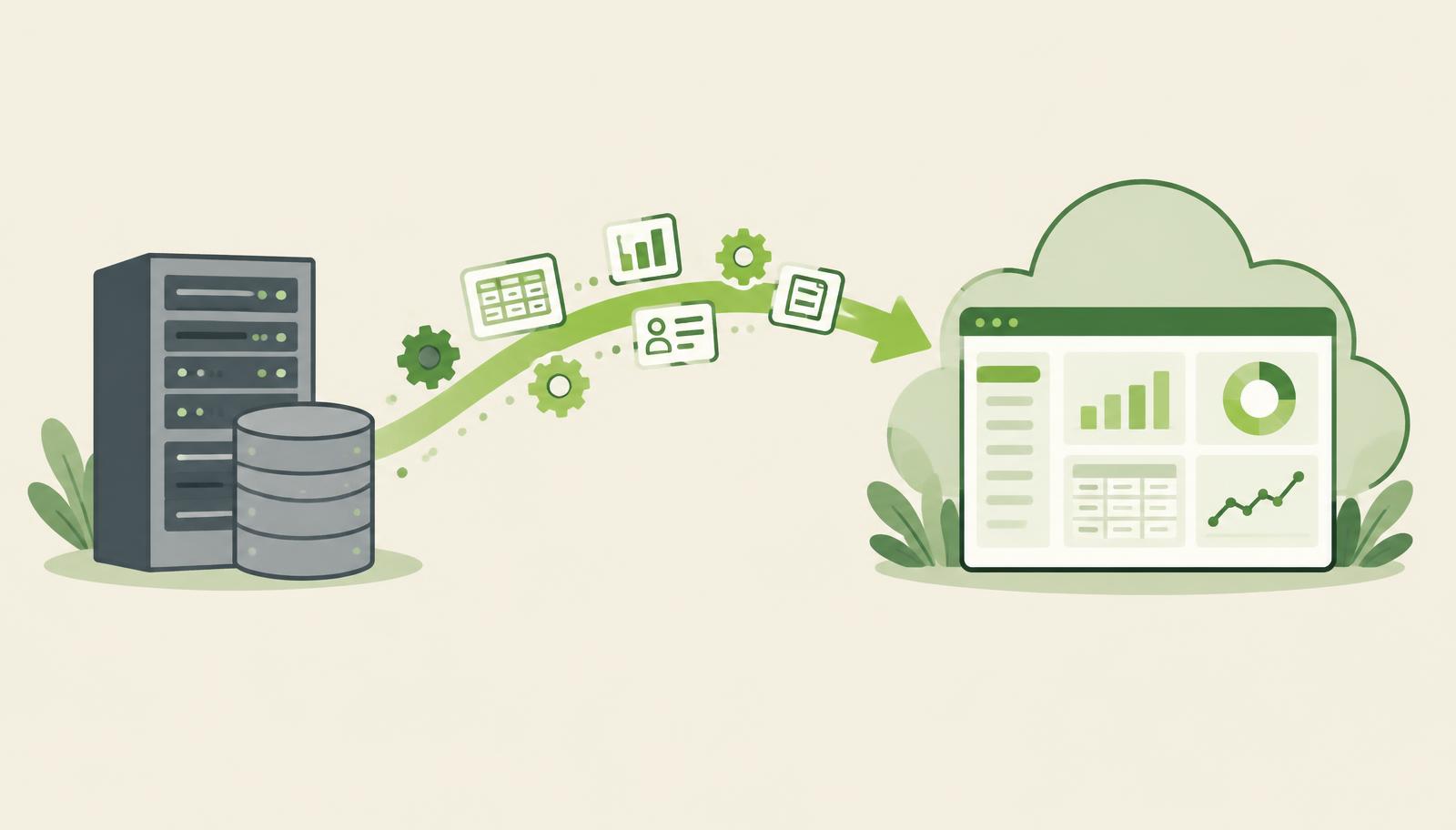
Beim Navision Umstieg auf Business Central übertragen Sie Daten, Prozesse und Anpassungen aus einem lokal installierten Dynamics NAV in Microsoft Dynamics 365 Business Central, idealerweise in der Cloud. Die Datenübernahme ist meist der einfachere Teil. Die eigentliche Arbeit liegt in der Entscheidung, welche alten Anpassungen Sie behalten, wie Sie diese als Erweiterungen neu aufbauen und wie Sie Ihr Team auf neue Arbeitsweisen vorbereiten. Dieser Leitfaden erklärt den typischen Ablauf, die wichtigsten Entscheidungen und die häufigsten Fehler.
Warum Unternehmen Navision ablösen
Dynamics NAV hat vielen Unternehmen jahrelang gute Dienste geleistet. Die meisten Installationen haben heute jedoch dieselben Probleme:
- Veraltete Versionen. Viele Unternehmen nutzen NAV-Versionen, die Microsoft nicht mehr mit Updates unterstützt. Das schafft Sicherheits- und Compliance-Risiken.
- Viele Änderungen im Standardcode. Jahre an Anpassungen machen jedes Upgrade teuer und langsam.
- Eigene Infrastruktur. Server, Backups und Datenbankpflege kosten Geld und hängen an wenigen Personen, die das System kennen.
- Neue gesetzliche Anforderungen. E-Rechnung und steuerliche Meldepflichten ändern sich laufend, und ein altes, stark angepasstes System lässt sich nur mühsam anpassen.
Business Central ist der direkte Nachfolger von Navision. Die vertraute Logik von Finanzen, Einkauf, Verkauf, Lager und Projekten bleibt erhalten, das System läuft jedoch als Cloud-Service mit regelmäßigen Updates.
Was sich mit Business Central wirklich ändert
| Bereich | Dynamics NAV | Business Central online |
|---|---|---|
| Betrieb | Eigene Server oder Hosting-Partner | Microsoft Cloud |
| Updates | Manuelle Upgrade-Projekte | Regelmäßige Updates von Microsoft |
| Anpassungen | Änderungen direkt im Standardcode (C/AL) | Erweiterungen in AL, Standardcode bleibt unverändert |
| Zugriff | Überwiegend Windows-Client | Browser, Tablet und Smartphone |
| Schnittstellen | Individuelle Schnittstellen | APIs und Konnektoren |
Der wichtigste Unterschied sind die Anpassungen. In Business Central online können Sie den Standardcode von Microsoft nicht verändern. Alles, was über den Standard hinausgeht, wird als Erweiterung in der Sprache AL entwickelt. Das macht künftige Updates problemlos, bedeutet aber auch, dass alte C/AL-Änderungen nicht einfach übernommen werden können.
Der typische Ablauf Schritt für Schritt
1. Bestehendes Navision analysieren
Beginnen Sie mit einer Bestandsaufnahme: Welche NAV-Version setzen Sie ein, wie viele Mandanten und Benutzer gibt es, wie viele historische Daten liegen vor und vor allem, welche Anpassungen werden tatsächlich genutzt? In vielen Systemen ist ein erheblicher Teil der alten Änderungen nicht mehr nötig, weil sich Prozesse geändert haben oder Business Central sie bereits im Standard abdeckt.
2. Entscheiden: behalten, ersetzen oder streichen
Stellen Sie für jede Anpassung drei Fragen: Deckt der Standard von Business Central sie bereits ab, gibt es eine fertige Erweiterung, oder muss sie wirklich in AL neu entwickelt werden? Diese Entscheidung beeinflusst Kosten und Dauer am stärksten.
3. Datenübernahme planen
Legen Sie fest, wie viel Historie Sie im neuen System brauchen. Üblich ist die Übernahme nur offener Posten und Salden, die Übernahme mehrerer Jahre Detailhistorie oder der Weiterbetrieb der alten NAV-Datenbank im Lesezugriff. Ältere Navision-Versionen müssen oft schrittweise aktualisiert werden, bevor die Daten in die Cloud wechseln können. Planen Sie diesen technischen Weg früh mit Ihrem Partner. Microsoft beschreibt die verfügbaren Werkzeuge in der offiziellen Business-Central-Dokumentation.
4. Notwendige Anpassungen als AL-Erweiterungen neu aufbauen
Hier lässt sich das Projekt deutlich beschleunigen. KI-gestützte Entwicklung macht aus einer Anforderung in Alltagssprache einen Vorschlag für eine AL-Erweiterung, den ein erfahrener Berater anschließend prüft und testet. Diesen Ansatz beschreiben wir ausführlich im Beitrag über KI-gestützte Entwicklung von AL-Erweiterungen.
5. Landesspezifische Anforderungen von Anfang an einplanen
E-Rechnung, Umsatzsteuer-Meldungen und landesspezifische Vorgaben wirken sich auf Stammdaten, Buchungen und Freigaben aus. Sie gehören von Beginn an in den Projektplan, nicht ans Ende.
6. Mit echten Szenarien testen
Führen Sie Testmigrationen durch, schließen Sie einen Probemonat ab und vergleichen Sie die Ergebnisse mit Navision. Testen Sie mit echten Kunden, Lieferanten, Währungen und Sonderfällen, nicht nur mit Idealbeispielen.
7. Anwender schulen und live gehen
Wer Navision kennt, findet sich in vielen Abläufen schnell zurecht, aber Oberfläche und einige Prozesse sind neu. Kurze, rollenbasierte Schulungen wirken besser als ein langer allgemeiner Kurs.
Wie lange dauert der Umstieg?
Die Dauer hängt von der Zahl der Mandanten, dem Umfang der Anpassungen und Daten sowie davon ab, wie schnell auf Kundenseite entschieden wird. Ein Umstieg von Navision dauert in der Regel 2 bis 8 Monate, abhängig von der Zahl der Mandanten, dem Umfang der Anpassungen und der übernommenen Historie. Ein System mit vielen alten Anpassungen kann länger dauern, wenn ein großer Teil davon tatsächlich neu entwickelt werden muss.
Häufige Fehler, die Sie vermeiden sollten
- Alles 1:1 kopieren. Wer jede alte Anpassung nachbaut, macht aus einer Modernisierung eine teure Kopie der Vergangenheit.
- Datenbereinigung unterschätzen. Doppelte Kunden, inaktive Artikel und veraltete Konten sollten vor der Migration bereinigt werden, nicht danach.
- Gesetzliche Anforderungen ans Ende schieben. E-Rechnung und Steuermeldungen betreffen Stammdaten, Buchungen und Freigaben.
- Kein Verantwortlicher im Fachbereich. Jede Migration braucht jemanden, der Prozessentscheidungen schnell trifft.
- Den Probemonat auslassen. Ein Probe-Monatsabschluss ist der beste Weg, Probleme vor dem Go-live zu finden.
Fragen an Ihren Migrationspartner
- Welche unserer Anpassungen ersetzen Sie voraussichtlich durch Standardfunktionen?
- Wie sieht der technische Weg für unsere NAV-Version aus, und wie viele Testmigrationen sind geplant?
- Wie viel Historie übernehmen wir, und wie greifen wir auf den Rest zu?
- Wer pflegt landesspezifische Funktionen, wenn sich Vorschriften ändern?
- Wie ist der Support nach dem Go-live organisiert, und wie schnell werden Probleme gelöst?
Wie HOLYERP den Navision Umstieg unterstützt
HOLYERP liefert als Microsoft-Partner und Teil der Holycode-Gruppe Microsoft Dynamics 365 Business Central in der Cloud mit allem aus einer Hand: Lizenzen, Einführung, Anwenderschulung und laufende Wartung im Einklang mit gesetzlichen Änderungen. HOLYERP betreut Unternehmen in Deutschland, der Schweiz und Serbien.
Nach dem Go-live hilft der HOLY BC Agent, der integrierte KI-Assistent, bei schneller Diagnose, der Planung von Änderungen und der Lösung von Störungen, ohne lange auf Entwickler zu warten. Jede Änderung wird vom HOLY-Team geprüft und freigegeben.
Fazit
Der Navision Umstieg auf Business Central ist der richtige Moment, Daten zu bereinigen, nicht mehr benötigte Anpassungen zu streichen und auf ein System zu wechseln, das mit jedem Update aktuell bleibt. Starten Sie mit einer ehrlichen Analyse Ihres bestehenden Systems, planen Sie gesetzliche Anforderungen von Anfang an ein und testen Sie mit echten Daten.
Wenn Sie sehen möchten, wie Ihr Migrationsweg aussehen könnte, vereinbaren Sie eine kostenlose Demo mit HOLYERP und bringen Sie Ihr aktuelles Navision-Setup mit ins Gespräch.
Möchten Sie sehen, wie Ihr Navision-Umstieg aussehen könnte?